电子书散在手机、平板、电脑上:readest 把进度同步到一个地方
- 2026-11-14 10:55:53
手机上读到第 80 页,晚上想在电脑上接着看,先得回忆自己停在哪,再手动翻回去。readest 想解决的就是这件事:它是一个开源的跨平台电子书阅读器,Windows、macOS、Linux、Android、iOS 和网页版都有,书放在一个书架里,阅读进度、标注、书签跟着账号走。它还顺手吃下 EPUB、PDF、MOBI、AZW3 这几种最常见的格式,不必为了换个格式再装一个软件。
是什么:一个装在电脑、手机、平板和浏览器里的电子书阅读器,六个平台共用一套书架。
骨架是什么:本地书库负责存书,阅读器负责排版、翻页、标注,同步负责把「读到哪、划了什么」搬到另一台设备——三件事可以拆开,只用其中一件也能跑。
代价是什么:官方同步怎么收费、免费额度多少,README 没有交代;想完全自己掌控,就得有 WebDAV 一类的存储和一点折腾的耐心。
它到底在解决什么
大多数人的电子书是散的。Kindle 里躺着一批买过的书,网盘里存着几十个扫描版 PDF,手机上还有一个专门看 epub 的 App,三个书库互不相通。想接着读,只能靠自己记:昨天看到第 80 页,今天在电脑上翻到 80 页,还要忍受两边字号不同、一页字数不同带来的错位。
readest 的思路是把「书」和「读到哪」拆开。书是你的文件,留在你自己放的地方;读到哪、划了哪句、写了什么笔记,是另一层很轻的数据,跟着账号走。换设备时不用搬整个书库,只要那本书在,位置就能对上。
这意味着你可以只用阅读器、完全不同步,也可以只用同步、书还是自己管,不必整套都用上。
它是怎么工作的
一次完整的「换设备接着读」,走的是这样一条链路:
1. 书进本地库。你把 epub、PDF 拖进书架,或者让它连上自己的 Calibre 书库。这一步只发生在你这台设备上,文件不上传也能读。 2. 读到哪被记下来。翻页、划词、写笔记、加书签,都会在本地留下一条记录。要注意记的不是「第 80 页」,而是书里的某个位置——屏幕大小和字号不同,A 设备的一页在 B 设备上可能是一页半,页码对不上,位置才对得上。 3. 同步只搬小数据。进度、标注、书签这类东西体积很小,同步起来很快;书文件本身要不要一起传,是可选项。 4. 另一台设备续上。打开同一本书,落到同一个位置,标注也在。
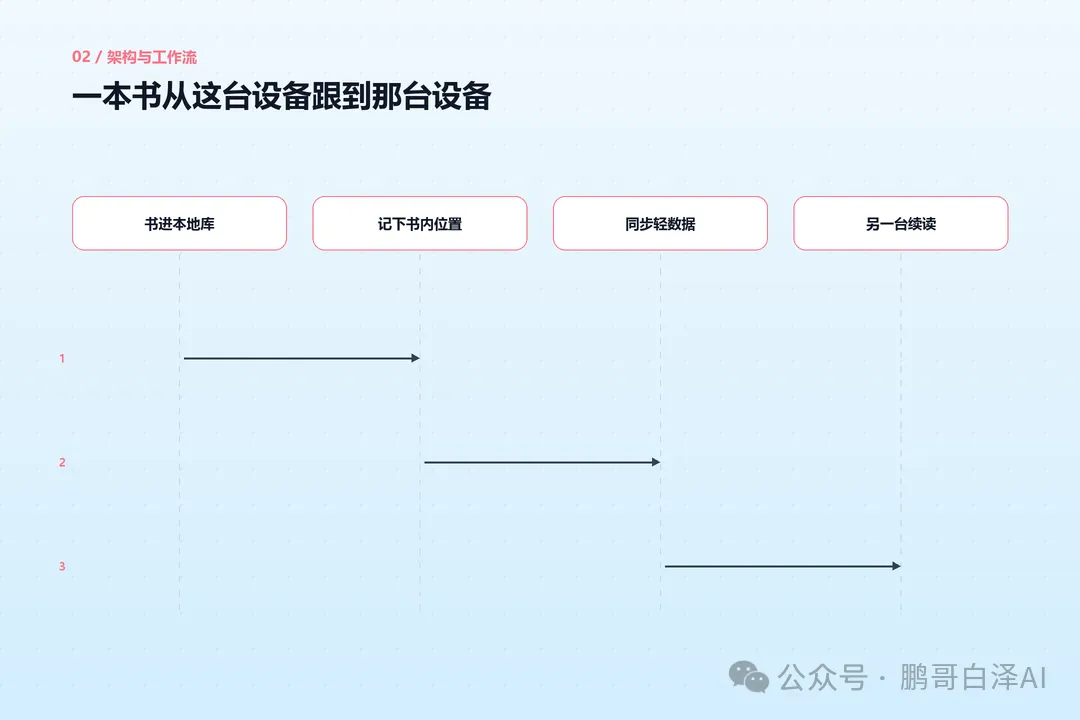
这条链路里最容易被忽略的是第 2 步。很多人的痛感其实不在「书找不到」,而在「位置对不上」——同一个 PDF 在手机上看到第 12 屏,电脑上打开是第一页,心态就崩了。位置同步做好了,跨设备阅读才成立;做不好,多设备反而变成负担。
快速开始
不用写代码,按顺序点就行。
第 1 步:装上它。 Windows、Linux、Android 去 readest.com 下载,或者从 GitHub Releases 拿安装包;macOS、iOS、iPadOS 直接在 App Store 搜「Readest」;一台设备都不想装,打开 web.readest.com 就能用网页版。Linux 用户还可以走 Flatpak:
flatpak install flathub com.bilingify.readestflatpak run com.bilingify.readest第 2 步(Windows 专用):确认 WebView2 在。 README 专门写了一节:双击 readest.exe 没反应、任务管理器里也看不到进程,多半是系统缺 Microsoft Edge WebView2 Runtime。到「应用和功能」里找一下,没有就去微软官网装,装完重开。
第 3 步:把书放进去。 打开后是一个空书架。把 epub 或 PDF 拖进窗口,或者用系统的「打开方式」把文件关联给它,之后双击书文件就直接进阅读界面。
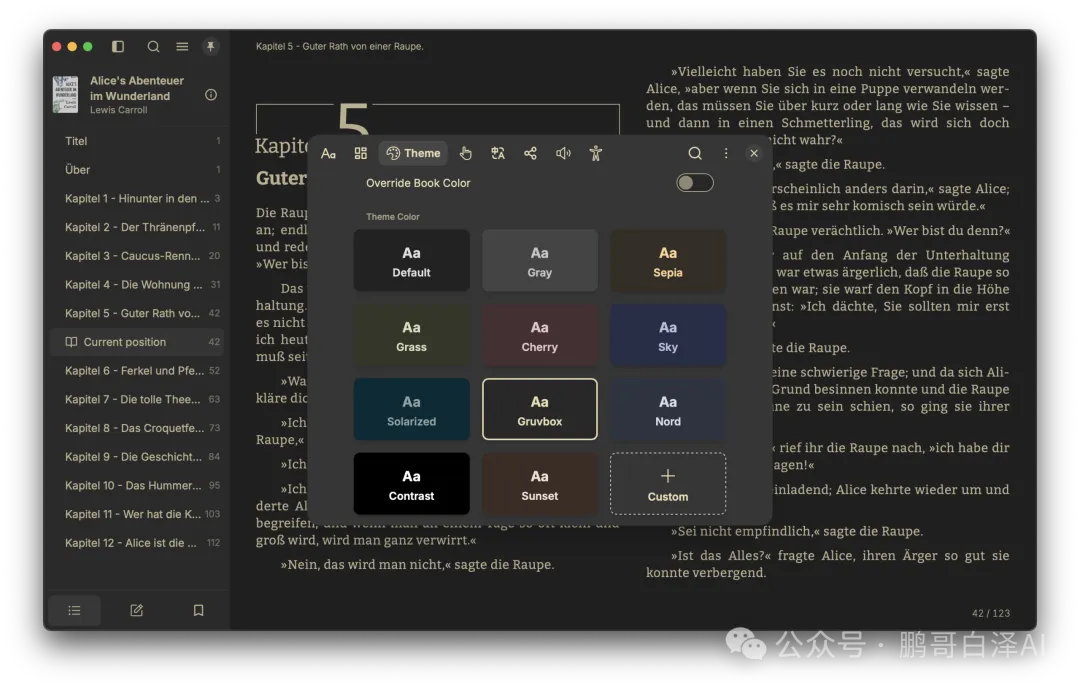
第 4 步:调成你习惯的样子。 字体、字号、行距、页边距、单栏还是双栏、浅色还是深色,都在阅读界面里能调。中文书建议先换一个看着舒服的字体,再调字号,顺序反了要调两遍。
第 5 步:决定要不要同步。 想跨设备就注册账号登录;不想就停在这里,纯本地读,一样能用。
预期结果:书架上出现你的书,点开能读,退出再进还停在原来的位置。做不到的话,先去查 WebView2(Windows),或者换一种格式试试。
装上之后,多出来的是什么
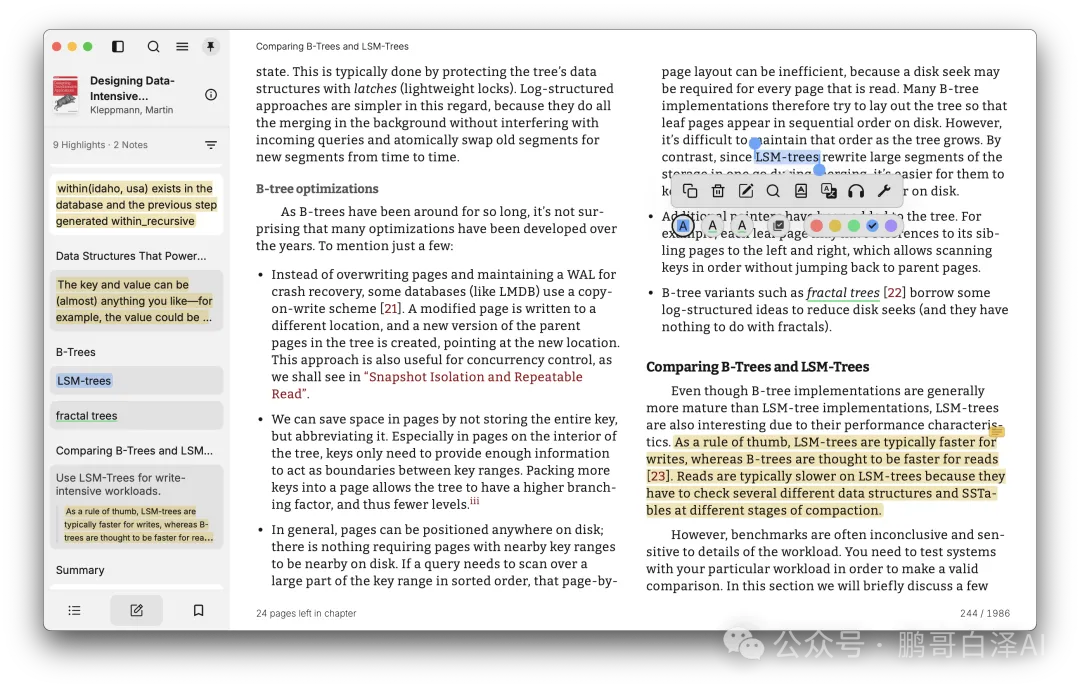
按 README 的功能表,除了「能打开书」,它还有这些:
• 格式:EPUB、PDF、MOBI、KF8(AZW3)、FB2、CBZ(漫画压缩包)、TXT、HTML、Markdown。老 Kindle 时期的 mobi、azw3 不用先转格式。 • 翻页方式:滚动和分页两种。长文用滚动,小说用分页,随你。 • 排版:字体、布局、主题模式、主题配色都能改,还带代码高亮——技术书里的代码段不会是一坨黑白。 • 标注与笔记:高亮、书签、笔记,另有一个「即时模式」让划词和查词更快。 • 全文搜索:可以搜一本书内部,也可以搜整个书架。 • TTS 朗读:多语言朗读,同一本书里换语言也行;此外支持有声书播放,以及 EPUB 3 的「朗读跟读」——读到哪,高亮到哪。 • 查词与翻译:内置词典和维基百科查询,也能导入本地词典包(Yomitan 的 ZIP/RDICT);翻译接了 DeepL 和 Yandex,可一句一句译,也可整本译。 • 分屏读两本:Parallel Read,左右各一本,对照着看。 • 无障碍:完整键盘导航,支持 VoiceOver、TalkBack、NVDA、Orca 这些读屏软件。
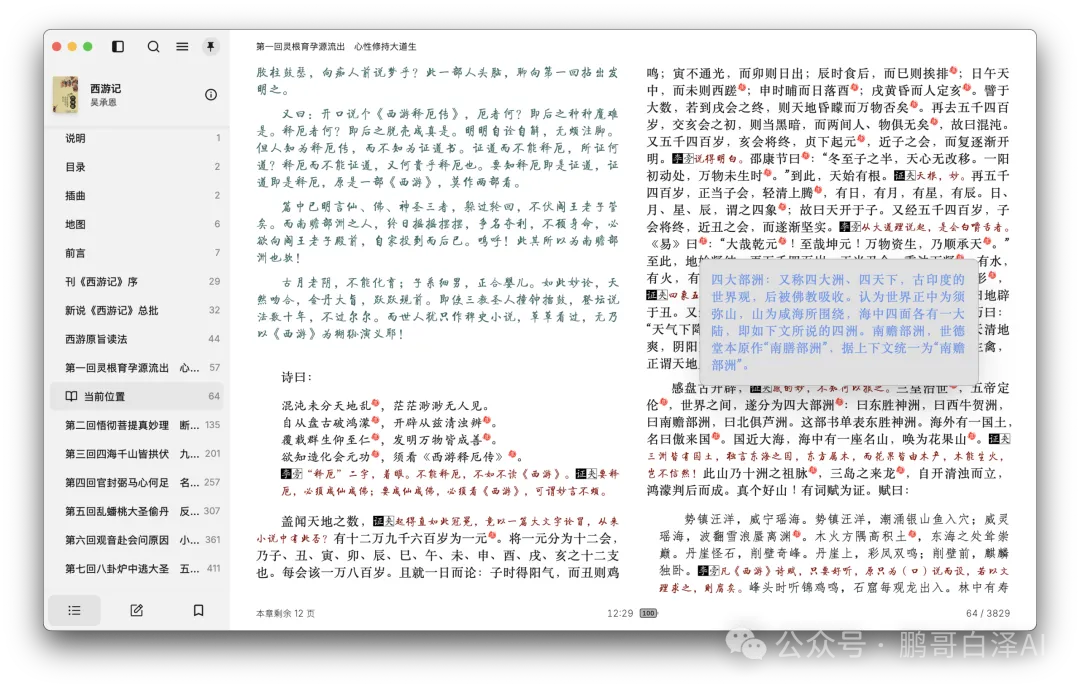
中文书的实际观感是这类工具的分水岭:标点会不会挤在一起、脚注是弹层还是跳页、双栏下每行放多少字。图 4 是《西游记》的双栏阅读,脚注点开是浮层,不打断正文——这种细节比功能列表更能说明它对中文排版花了多少心思。
书从哪来
这一节说清楚,免得误会:readest 是阅读器,不是书源。它不带书,也不提供下载,书得你自己有。
• 本地导入:最常见的一条。自己存的 epub、PDF、mobi,拖进去就是。 • 接 Calibre 书库:Calibre 是一个管理电子书的软件,很多人拿它转格式、改书名作者、批量整理。readest 支持 OPDS/Calibre 集成,能直接连上你的 Calibre 书库或别的 OPDS 目录,当成在线书架用,不用每次手动拷文件。适合书多、已经在 Calibre 里分好类的人。 • 网页剪藏:可以从浏览器里打开网页、登录后剪下正文;「From Web Novel」还能复用浏览器会话,把连载章节连同图片一起抓进来。 • 有声书:支持播放和管理有声书文件。
三种用法,门槛不一样
官方同步:README 的功能表写的是「跨平台同步书文件、阅读进度、笔记和书签」,也就是说主打的同步范围是这四样。但收费方式、免费额度、存储上限,README 里一个字都没写,只能算「官方未说明」,具体以 readest.com/docs 为准,别信二手说法。
自建同步:仓库的标签里有 webdav 这一项,说明这条路是被考虑过的;但 README 没有给出配置步骤,也没说支持到什么程度。更准确的说法是「有这条路,细节官方未说明」。真要自己搭,门槛很实在:得有一个 7×24 开着的存储(NAS 或服务器)、一个 WebDAV 账号,以及出问题时能自己翻日志的耐心。这不是点两下就好的选项。
纯本地:不登录也能读,书和笔记都在本机。代价是换设备要手动搬书,进度也不会跟着走——但这恰恰是很多人想要的:不注册、不上传、不依赖任何服务。
和 KOReader 怎么分工
之前写过 KOReader,那篇的定位是给旧 Kindle、Kobo 这类设备续命,本地重度阅读,插件多、可调项多,代价是要折腾。readest 走的是另一条路:多设备、日常轻中度阅读,装完就有一个像样的界面,同步是它存在的理由。
两边并不冲突。README 里有一条「与 KOReader 同步」,可以把阅读进度、笔记、书签在 readest 和 KOReader 设备之间对起来。手上既有旧电纸书、又有手机电脑的人,这个组合比二选一更实用。
适合谁,不适合谁
适合:
• 书散在手机、平板、电脑三处,进度全靠脑子记的人。 • 同时有 epub、PDF、mobi 几种格式,不想为每种格式装一个软件。 • 想在电脑上读、在手机上车上看、在公司开网页版看两页,而且要求是同一页。 • 有 Calibre 书库、书已经整理好,只缺一个好用的阅读前端。
不适合:
• 只在一台设备上读书的人。跨平台和同步对你没有价值,系统自带的阅读器可能更省事。 • 主要读扫描版 PDF、想让它重排(把扫描件变成能调字号的文字)的人。README 只写了支持打开 PDF,没承诺重排。 • 想要「打开就有书」的人。它不带书源。 • 既完全不想注册账号、也不想折腾存储,却还想要跨设备同步的人——这两件事目前是矛盾的。
局限与取舍
• iOS 能正常装:App Store 上有(macOS、iOS、iPadOS 同一个入口),不是只能侧载。README 另有一个 TestFlight 测试通道,要发邮件申请,那是给想尝鲜的人准备的,不是唯一路径。 • 同步冲突没说清:两台设备同时改同一本书的笔记会怎样,README 没有说明。稳妥做法是别在同一时间两边一起改。 • PDF 别期待太高:支持打开是事实,重排效果官方没有说明。固定版面的文件屏幕一小就得放大拖动,这是格式本身的限制。 • 启动速度没有官方数字:README 没有给任何性能数据,Windows 上还要看 WebView2 的状态。别拿它跟原生阅读器比冷启动。 • 字体版权要自己负责:README 逐条列了自带字体和来源(Bitter、Literata、思源黑体、霞鹜文楷、MiSans 等),这些是随软件分发的;你自己导进去的商业字体,版权风险在你这边。 • 它还在 0.x:最新版本是 v0.12.16,功能表里 AI 摘要、阅读统计还在开发中,手写标注还只是计划。上新功能前先看 Release 说明。
它不是一个「功能更多」的阅读器,而是把「书放在一处、进度跟着人走」做扎实的阅读器。如果你现在还在靠记页码跨设备读书,值得花十分钟装一个试试;如果你的书本来就在一台设备上,那它对你只是多了一个选择,不必急着换。
项目地址
GitHub:https://github.com/readest/readest
参考资料
• 项目 README:https://github.com/readest/readest • 官方文档:https://readest.com/docs • Releases(最新 v0.12.16):https://github.com/readest/readest/releases/tag/v0.12.16 • 与 KOReader 同步说明:https://github.com/readest/readest/wiki/Sync-with-Koreader-devices • App Store:https://apps.apple.com/app/id6738622779 • Flathub:https://flathub.org/en/apps/com.bilingify.readest • 网页版:https://web.readest.com
 微信扫一扫 · 添加人工客服
 QQ扫一扫 · 添加人工客服