影视/音乐/电子书库一次性给你安排好,附双11NAS选购指南
- 2026-11-12 22:40:57
时间过得真快,不知不觉又要到双11了,相信不少朋友还在观望NAS。可能在纠结买哪家NAS,买几盘位的。买来除了存储照片、资料,还有哪些拓展玩法?我在刚入手NAS的时候也遇到这样的问题。
我使用NAS已经很多年了,目前我使用威联通NAS以存储重要数据为主,然后就是折腾docker。这次双十一整理一份威联通NAS选购攻略,从二盘位到八盘位都有涉及,文末还为大家整理影视、电子书、音乐、下载方面的docker。
一、近期被关注的NAS安全问题
最近NAS圈谈论最多的就是安全问题,上周不少群晖的用户被勒索病毒攻击,通过加密用户数据索要赎金。
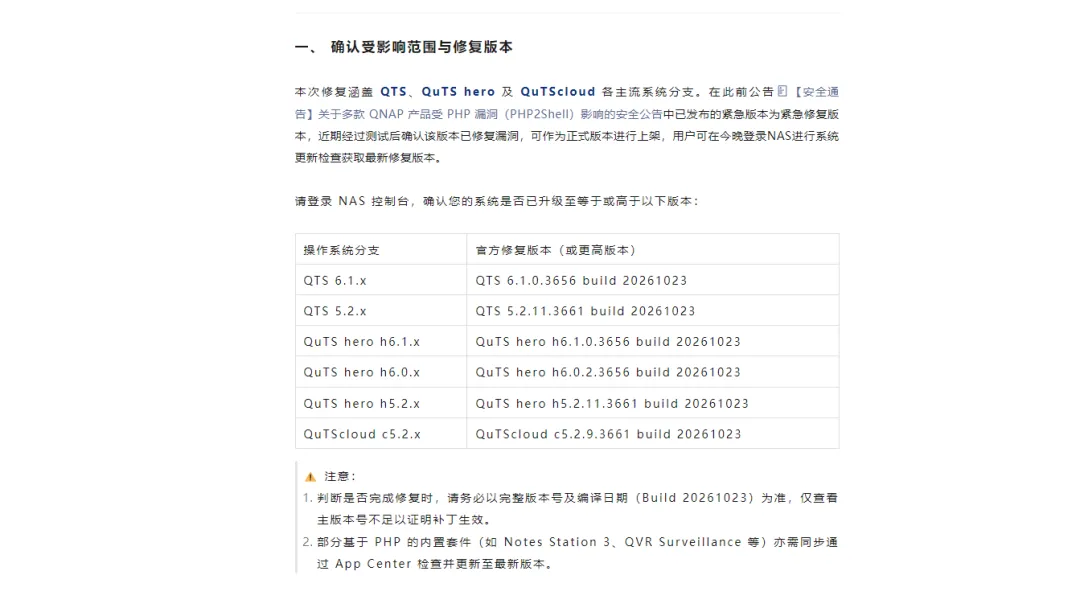
另外PHP2Shell 两项高危漏洞也让不少NAS用户担心,威联通及时推送修复固件。截止目前我的威联通NAS还是稳如老狗,安全防护这方面,威联通做的确实不错,这里就不展开说了。
二、威联通NAS怎么选
1、威联通二盘位NAS推荐
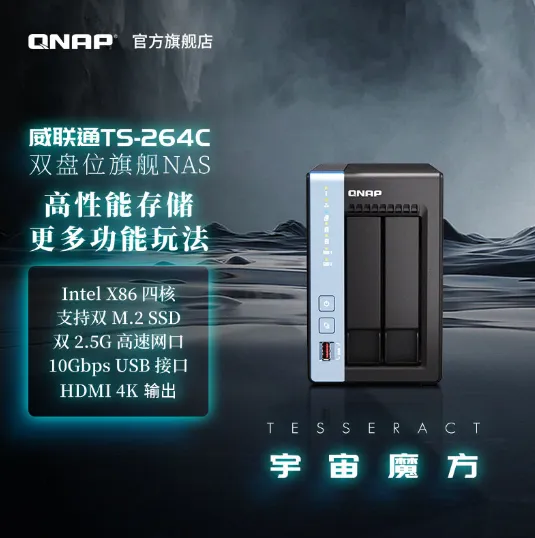
一般什么样的用户会选择二盘位? 手中数据不多,以及预估未来的数据也不会很多,可以选择威联通TS-264C。
TS-264C:赛扬四核心,双M.2插槽、配备双2.5G网口,作为家用入门NAS来说,完全够用,平时可以用来存储家庭数据,还可以用来部署自己的影音库。
2、四盘位NAS
威联通四盘位热销的机型有TS-416、TS-466C和Qu405系列。
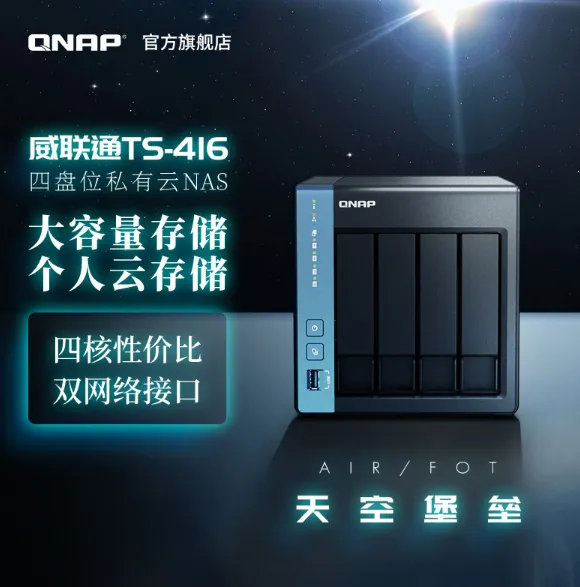
TS-416:四盘入门优选
TS-416作为四盘入门首选NAS,因为它的价格足够便宜,它的价格竟然比四盘位的拓展盒还要便宜,如果你有购买拓展盒的需求,建议不如买TS-416,毕竟同样是4盘还多个NAS系统。
TS-466C:家用小钢炮
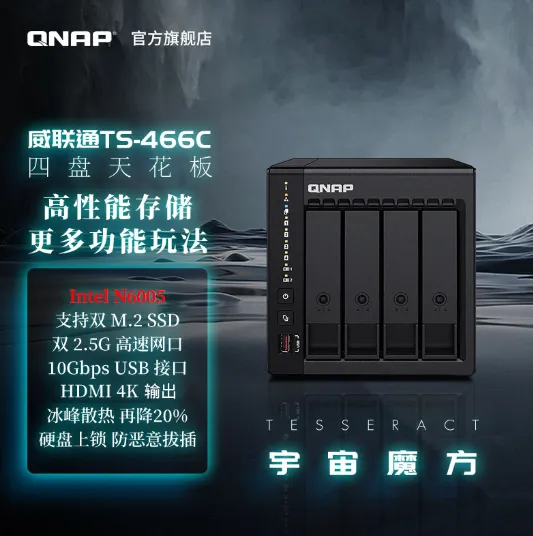
熟悉NAS的朋友对它应该一点都不陌生。作为四盘位比较能打大一款NAS,受多数爱折腾的玩家青睐。据说这款NAS库存不足,市面上这款NAS可能会面临缺货的状态,所以如果你想要入手这台NAS,手速要快哈。
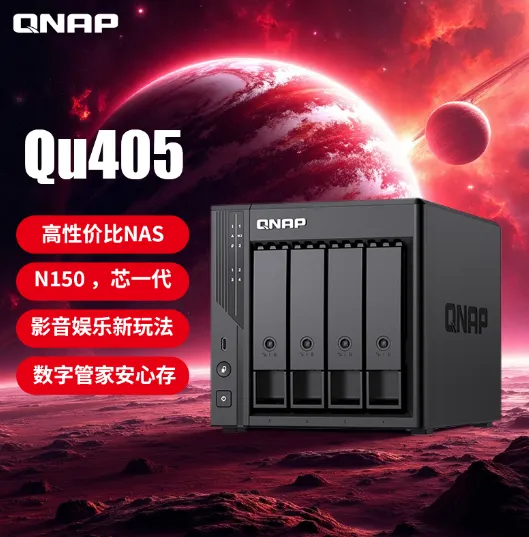
Qu405
Qu405目前有Qu405- N355-16G版 和Qu405- N150-8G版,这两个版本区别在于处理器和内存,N355版本适合性能玩家,N150适合家用性价比玩家。
3、大容量:六八盘位NAS推荐
六盘位NAS
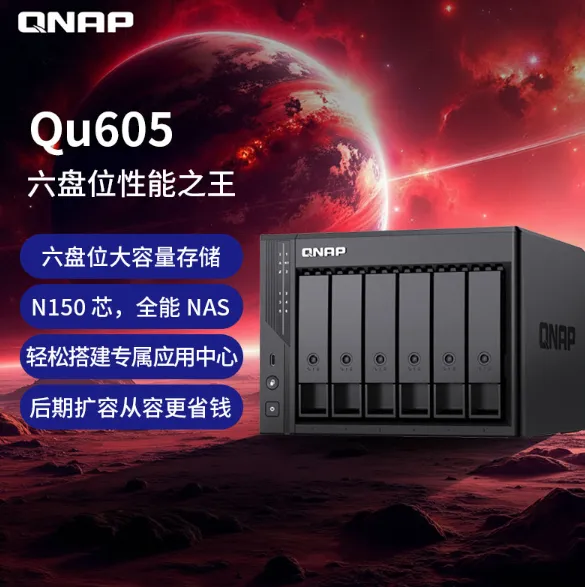
如果你是一名摄影爱好者或者从事影音行业,推荐上6或8盘位NAS,六盘位可以选择Qu605-N150-16G ,六盘位可以灵活扩容。前期如果没有多的数据存储,可以先配置少量硬盘,等到后期数据上来后,再逐渐加盘。
八盘位NAS
如果你的数据很大,或者未来存储会有不少存储需求,也可以一步到位直接上8盘位NAS。
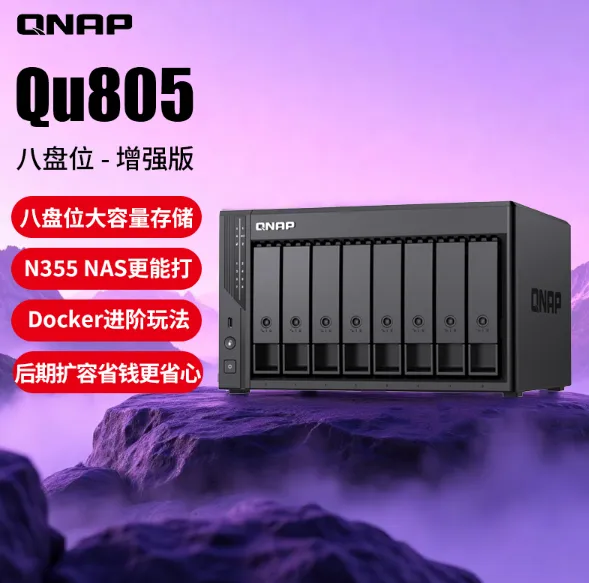
Qu805作为Qu系列八盘位NAS,有四个版本,Qu805-N150-16G、Qu805-N355-16G、Qu805-N300-16G/32G,配置不同的处理器及内存,如果想要性能强一些,选择N355的,如果高性价比可以看看N150版的。
二、NAS还可以怎么玩? docker项目
影视类docker
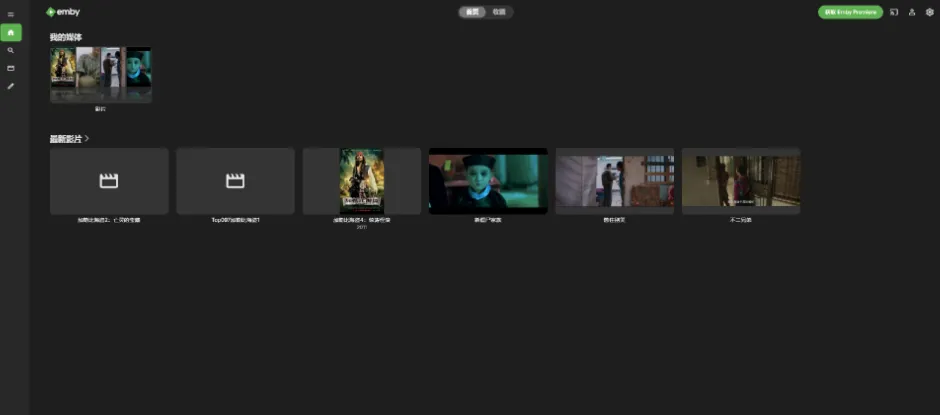
1、Emby
可以集中管理播放NAS中的影视资源,手机电脑等设备都支持使用。
Docker Compose YAMLversion: "3"services:emby:image: docker.1ms.run/emby/embyserver:latestcontainer_name: embyrestart: unless-stoppedports:- "8097:8096"- "8920:8920"environment:TZ: Asia/Shanghaivolumes:- /share/Container/emby/config:/config- /share/Container/litepan/strm:/media/strm:rodevices:- /dev/dri:/dev/dri
2、Omnibox2.0
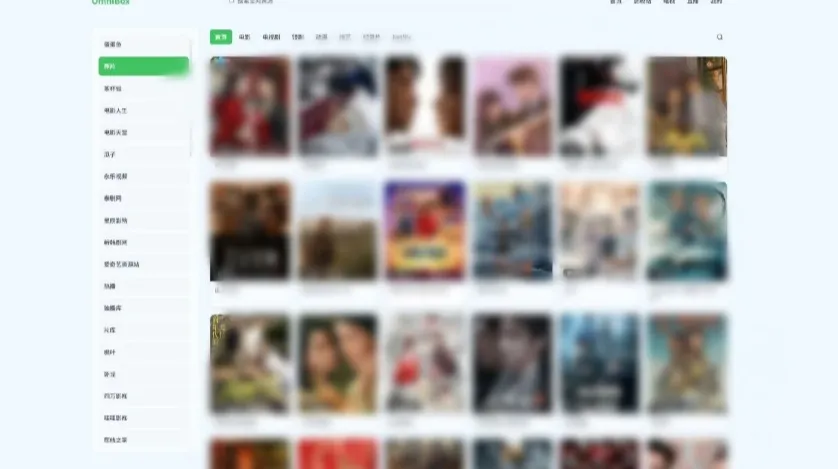
version: '3'services:omnibox:image: docker.1ms.run/lampon/omnibox:latestcontainer_name: omniboxrestart: alwaysports:- "7023:7023"environment:TZ: Asia/ShanghaiDATABASE_TYPE: sqliteDATABASE_URL: ./data.sqlitevolumes:- /share/Container/omnibox:/app/data
3、NEOWATCH
是一个聚合在线媒体的项目,将第三方公开访问的流媒体入口,集中在一个工具中。
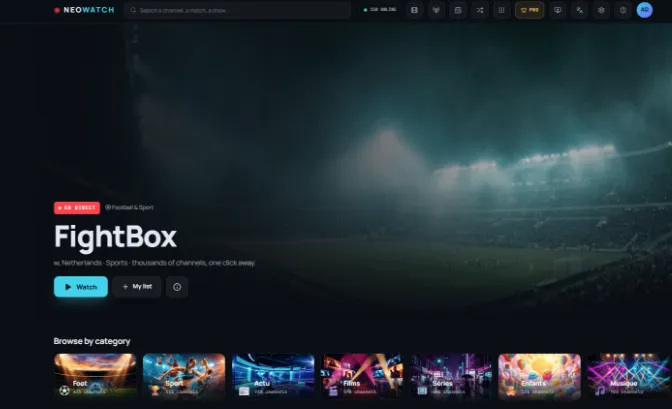
Docker Compose YAML
services:neowatch:build:context: /share/Container/neowatchdockerfile: Dockerfilecontainer_name: neowatchrestart: unless-stoppedports:- "8787:8787"environment:NODE_ENV: productionPORT: "8787"JWT_SECRET: "这里替换成你自己的随机长字符串"REQUIRE_AUTH: "true"ALLOW_REGISTER: "false"ADMIN_EMAIL: "admin@neowatch.local"ADMIN_PASSWORD: "这里改成你自己的密码"CATALOG_TTL_HOURS: "12"HIDE_NSFW: "true"HEALTH_SWEEP: "false"volumes:- neowatch-cache:/app/server/.cache- neowatch-data:/app/server/.datavolumes:neowatch-cache:neowatch-data:
4、ytdlp_web_player
在网页端输入播放链接,可以播放下载经授权的内容。
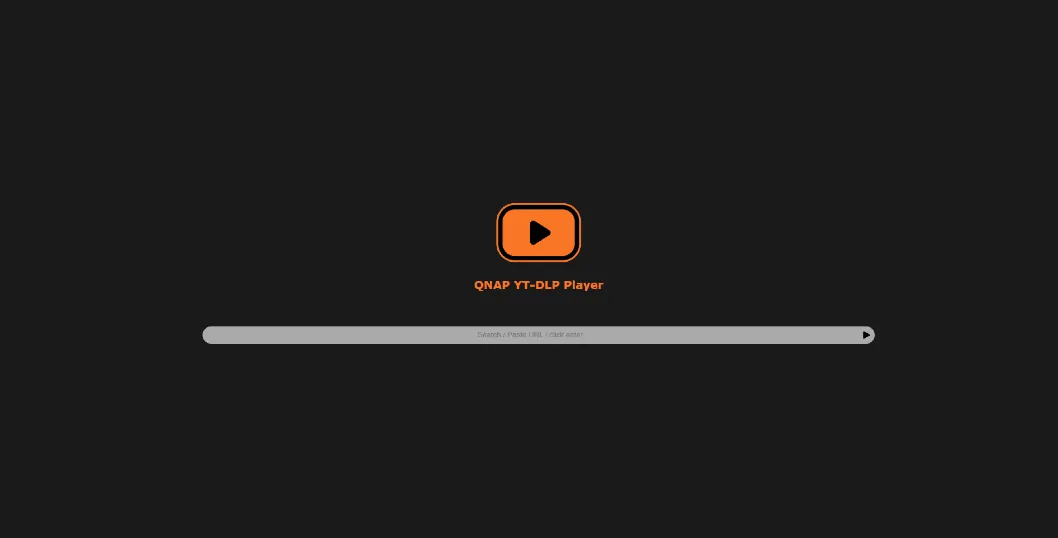
services:ytdlp_web_player:image: docker.1ms.run/matszwe02/ytdlp_web_player:latestcontainer_name: ytdlp_web_playerrestart: unless-stoppedports:- "5800:5000"volumes:- /share/Container/ytdlp_web_player/download:/app/downloadenvironment:APP_TITLE: "QNAP YT-DLP Player"THEME_COLOR: "#ff7300"AMOLED_BG: "false"DOWNLOAD_PATH: "/app/download"DEFAULT_QUALITY: "720"LOAD_DEFAULT_QUALITY: "true"MAX_VIDEO_AGE: "3600"MAX_VIDEO_DURATION: "10800"GENERATE_SPRITE_BELOW: "1200"PLAYLIST_SUPPORT: "false"AUDIO_VISUALIZER: "false"AUTO_BG_PLAYBACK: "true"DISABLE_TRANSCODING: "false"PROXY: ""
5、kerkerker
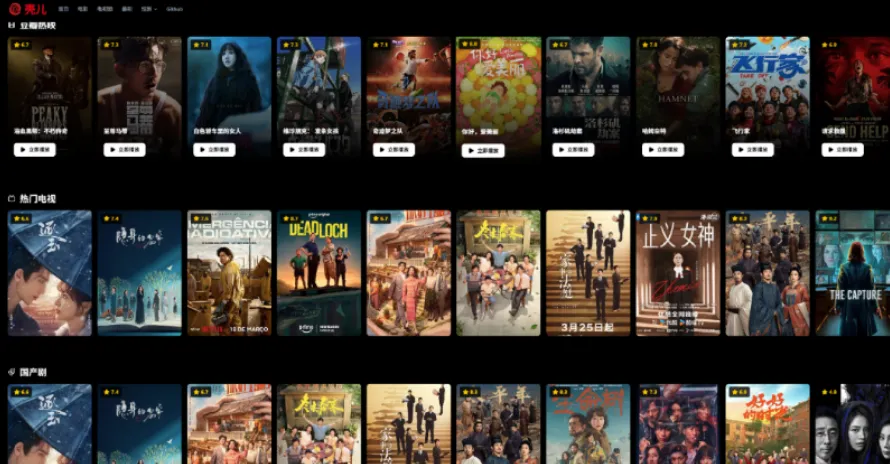
services:# kerkerker 主应用app:image: docker.1ms.run/unilei/kerkerker:latestcontainer_name: kerkerker-appports:- "3008:3000"environment:NODE_ENV: productionADMIN_PASSWORD: admin1234MONGODB_URI: mongodb://mongodb:27017/kerkerkerREDIS_URL: redis://redis:6379depends_on:- redis- mongodbnetworks:- kerkerker-networkrestart: unless-stopped# Redis 缓存redis:image: docker.1ms.run/redis:7-alpinecontainer_name: kerkerker-redisvolumes:- redis-data:/datacommand: redis-server --appendonly yes --maxmemory 256mb --maxmemory-policy allkeys-lruhealthcheck:test: ["CMD", "redis-cli", "ping"]interval: 5stimeout: 3sretries: 5networks:- kerkerker-networkrestart: unless-stopped# MongoDB 数据库mongodb:image: docker.1ms.run/mongo:4.4container_name: kerkerker-mongodbenvironment:MONGO_INITDB_DATABASE: kerkerkervolumes:- mongodb-data:/data/db- mongodb-config:/data/configdbnetworks:- kerkerker-networkrestart: unless-stoppednetworks:kerkerker-network:driver: bridgevolumes:redis-data:mongodb-data:mongodb-config:
音乐类docker
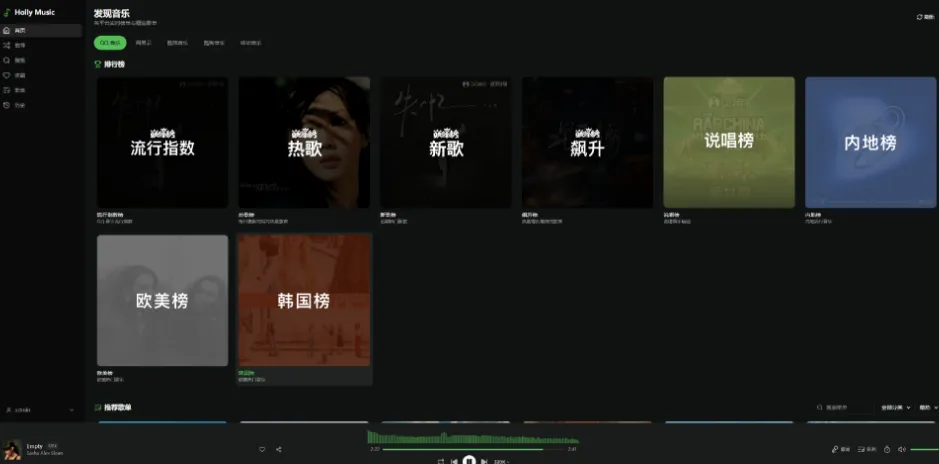
1、Holly Music
它是一款开源的音乐播放器,界面比较漂亮,并且兼容第三方音乐接口。
services:app:image: ghcr.milu.moe/redcath/hollymusic:latestcontainer_name: holly-musicports:- "3099:3000"environment:NODE_ENV: productionDATABASE_URL: "file:./prisma/data/music.db"# 登录会话密钥,至少 32 位# 后续不要随意修改,否则现有登录会话会失效AUTH_SECRET: "请自行生成32位以上随机字符串"# 音频缓存ENABLE_FILE_CACHE: "true"AUDIO_CACHE_DIR: "/app/.cache/audio-cache"AUDIO_CACHE_QUOTA_GB: "10"# 如果以后需要 AI 功能,再取消注释# OPENAI_API_KEY: "sk-xxxxxxxx"# OPENAI_BASE_URL: "https://api.openai.com/v1"volumes:- /share/Container/hollymusic/custom-sources:/app/custom-sources- /share/Container/hollymusic/config:/app/config- /share/Container/hollymusic/prisma_data:/app/prisma/prisma/data- /share/Container/hollymusic/cache_data:/app/.cache- /share/Container/hollymusic/app_logs:/app/logsrestart: unless-stoppedhealthcheck:test:- CMD- wget- --quiet- --tries=1- --spider- http://localhost:3000/api/healthinterval: 30stimeout: 10sretries: 3start_period: 15s
2、go-music-dl
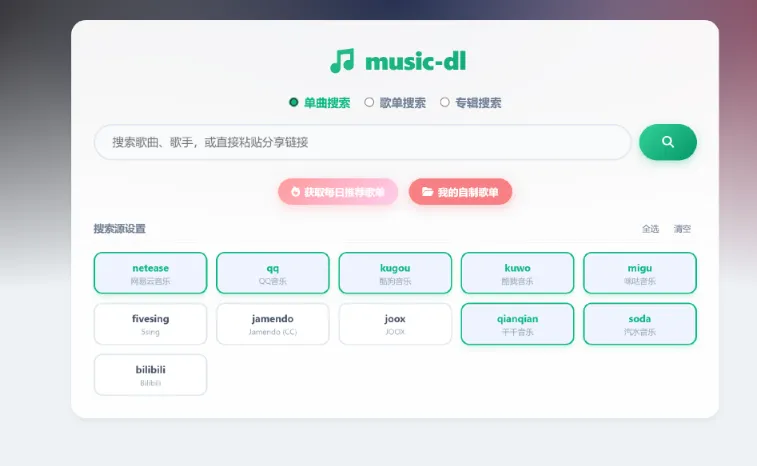
version: '3'services:go-music-dl:image: docker.1ms.run/guohuiyuan/go-music-dl:latestcontainer_name: go-music-dlnetwork_mode: bridgerestart: alwaystty: truestdin_open: trueenvironment:- TZ=Asia/Shanghaiports:- "8013:8080"volumes:- /share/Container/music:/app/downloads # 修改为你的NAS音乐存储目录- /share/Container/go-music-dl/config:/app/configlogging:driver: "json-file"options:max-size: "10m"
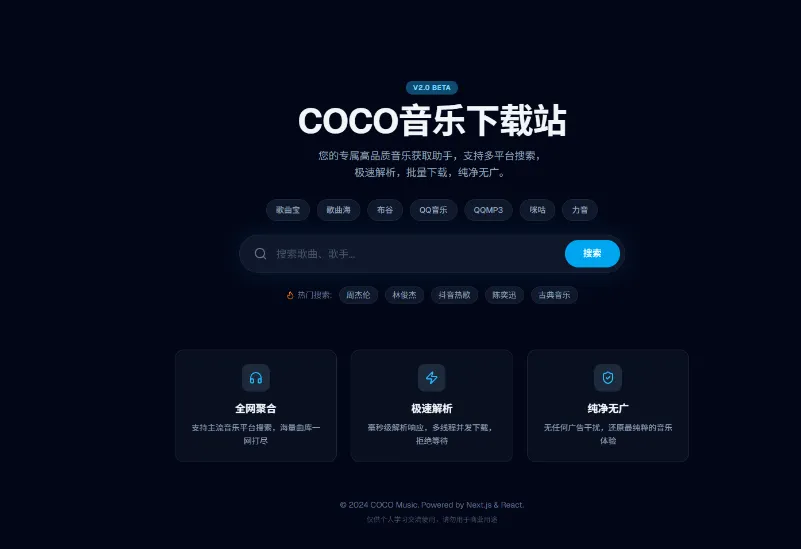
3、COCO 音乐
电子书类docker
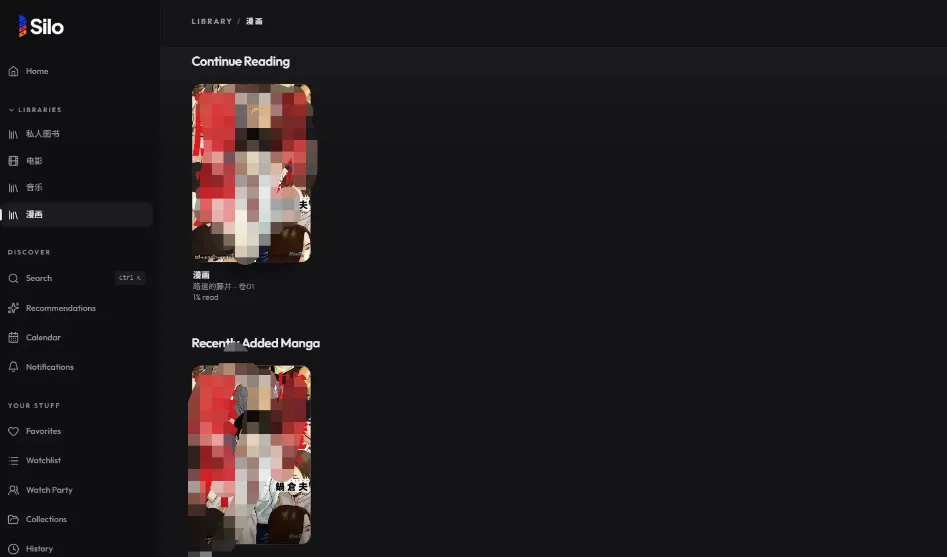
1、silo
它是一款六边形战士,不仅可以管理自己的书库,还可以播放管理自己的播客和影视。
Docker Compose YAML
services:postgres:image: docker.1ms.run/pgvector/pgvector:pg17container_name: silo-postgresrestart: unless-stoppedenvironment:POSTGRES_USER: siloPOSTGRES_PASSWORD: silo_passwordPOSTGRES_DB: silovolumes:- /share/Container/silo/postgres:/var/lib/postgresqlredis:image: docker.1ms.run/redis:7container_name: silo-redisrestart: unless-stoppedvolumes:- /share/Container/silo/redis:/datasilo:image: ghcr.io/silo-server/silo-server:latestcontainer_name: silorestart: unless-stoppedenvironment:MODE: integratedSECRET_KEY: 这里替换成你刚刚生成的KEYDATABASE_URL: postgres://silo:silo_password@postgres:5432/siloREDIS_URL: redis://redis:6379ports:- "8090:8080"- "18096:8096"- "13378:13378"volumes:# 🔴这里修改成你的影音文件目录- /share/Multimedia:/mnt/media:ro- /share/Container/silo/data:/opt/silodepends_on:- postgres- redis
2、Sonovel
它是一款小说搜索工具,支持EPUB、TXT、HTML、PDF等主流的小说格式。
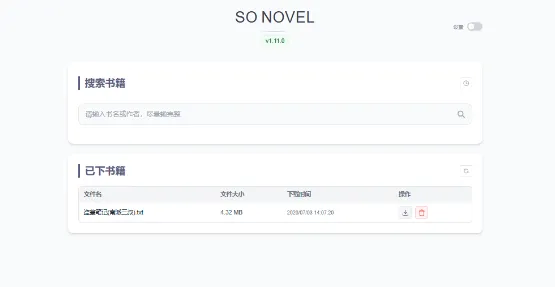
services:sonovel:image: ghcr.io/freeok/sonovel:latestcontainer_name: sonovelports:- 7765:7765environment:- JAVA_OPTS=-Dmode=webrestart: always
3、novel-dl
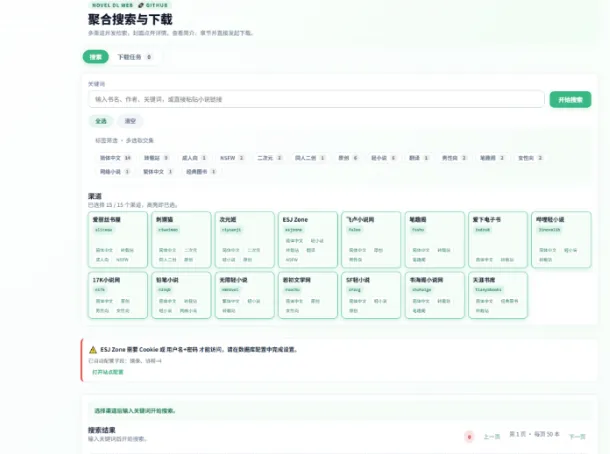
services:novel-dl:image: docker.1ms.run/guohuiyuan/go-novel-dl:latestcontainer_name: novel-dl# 核心优化:赋予容器足够的权限去操作文件系统user: "0:0"ports:- 8021:8080environment:- TZ=Asia/Shanghai# 威联通默认 admin 的 PUID 通常是 0- PUID=0- PGID=0volumes:# 请确保 /share/Container/novel-dl 文件夹已手动创建- /share/Container/novel-dl:/home/appuser/datalogging:driver: "json-file"options:max-size: "10m"restart: unless-stopped
4、kavita
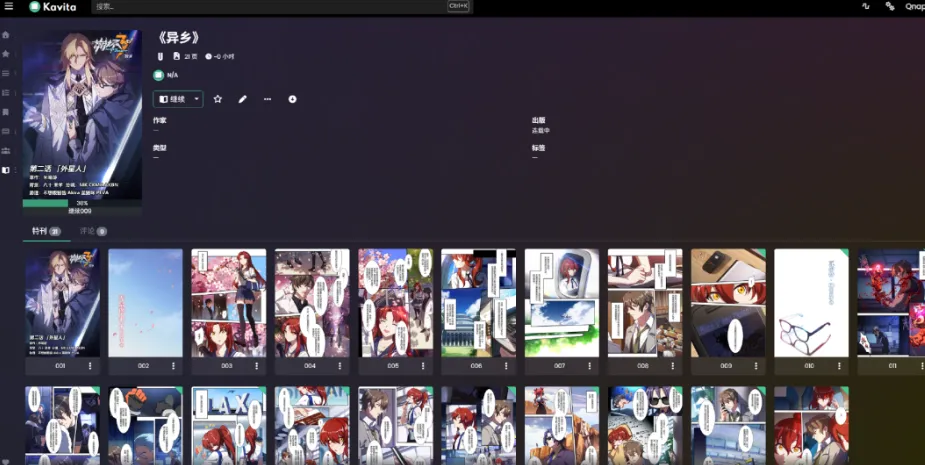
version: '3.8'services:kavita:image: docker.1ms.run/jvmilazz0/kavita:latestcontainer_name: kavitavolumes:- /share/Container/kavita/manga:/manga- /share/Container/kavita/books:/books- /share/Container/kavita/config:/kavita/configenvironment:- TZ=Asia/Shanghaiports:- "5006:5000"restart: unless-stopped
下载工具类docker
1、 qbittorrent
services:qbittorrent:image: lscr.io/linuxserver/qbittorrent:latestcontainer_name: qbittorrentrestart: unless-stoppednetwork_mode: bridgeenvironment:- PUID=0- PGID=0- TZ=Asia/Shanghai- WEBUI_PORT=8181- TORRENTING_PORT=16881ports:- "8181:8181"- "16881:16881/tcp"- "16881:16881/udp"volumes:- /share/Container/qbittorrent/config:/config- /share/qbittorrent:/downloadsstop_grace_period: 30s
2、docker版迅雷
version: '3.8'# 定义服务集合services:# 服务名称 (可自定义为其他英文名,如 thunder)xunlei:# 使用迅雷官方Docker镜像 (可替换版本如 :3.0)image: docker.20040311.xyz/cnk3x/xunlei:latest# 容器名称 (用于docker ps显示,可自定义如 xunlei-container)container_name: xunlei# 容器主机名 (网络识别用,可自定义)hostname: xunlei# 特权模式 (必须开启才能使用隔离模式,替代方案:改用非特权模式需设置 XL_CHROOT=/)privileged: true# 重启策略 (其他选项:no-不重启 / always-总是重启 / on-failure-失败时重启)restart: unless-stopped# 网络模式 (可选 host/bridge/none,bridge需配合ports使用)network_mode: bridge# 端口映射 (格式:<宿主机端口>:<容器端口>,2345可改为其他空闲端口)ports:- "3456:2345" # 左侧端口可修改如 "8888:2345"# 环境变量配置environment:# 控制台监听IP (保持0.0.0.0允许所有设备访问)- XL_DASHBOARD_IP=0.0.0.0# 网页登录用户名 (建议修改如 myuser)- XL_DASHBOARD_USERNAME=qnap# 网页登录密码 (必须修改为强密码)- XL_DASHBOARD_PASSWORD=qnap# 下载保存路径 (容器内路径,需与volumes对应)- XL_DIR_DOWNLOAD=/xunlei/downloads# 配置数据路径 (容器内路径,需与volumes对应)- XL_DIR_DATA=/xunlei/data# 用户UID (需与宿主机用户一致,QNAP admin通常为1000)- XL_UID=1000# 用户组GID (需与宿主机用户组一致)- XL_GID=1000# 禁止自动更新 (保持true防止配置丢失,调试时可设为false)- XL_PREVENT_UPDATE=true# 隔离运行目录 (必须与privileged配合,非特权模式设为/)- XL_CHROOT=/xunlei# 调试模式 (生产环境保持false,排查问题时改true)- XL_DEBUG=false# 存储卷映射 (格式:<宿主机路径>:<容器内路径>)volumes:# 配置数据存储 (左侧可改为 /your/data/path:/xunlei/data)- /share/Container/xunlei/data:/xunlei/data# 下载目录映射 (左侧可改为 /your/downloads:/xunlei/downloads)- /share/media/downloads:/xunlei/downloads# 容器标签 (仅影响GUI显示,可删除或更换图标URL)labels:# 容器图标 (可替换为其他图片链接)icon: https://cdn.jsdelivr.net/gh/xushier/HD-Icons/border-radius/Xunlei_A.png
这些攻略在以往文章都找的到,还有不少好玩的攻略大家也可以去翻翻记录,这里就不一 一较介绍啦。
NAS不止存储数据,作为娱乐可以搭建影音库、电子书库,音乐库等;当自己的手机电脑内存不足时,可以充当扩容设备,关键的是不仅自己可以使用,全家都可以使用NAS,它更像是家庭数字中心。最后祝愿大家都能选到适合自己的NAS。
 微信扫一扫 · 添加人工客服
 QQ扫一扫 · 添加人工客服