电子书散在 5 个软件里?一个免费工具收进同一个书架
- 2026-11-09 19:00:57
一本书换一个阅读器
所有格式收进同一个书架
2.8 万 Star 开源 · 113MB · 自带简体中文
Koodo Reader
📦 5 Parts + 多说几句
👉 滑动
PART 01
它是什么
18 种格式
PART 02
能做什么
四个亮点
PART 03
怎么用
六步上手
PART 04
用户评价
三条真话
PART ///
多说几句
边界在哪
如果要用一个字形容现在的电子书处境,大概是「散」。
epub 一堆在 A 软件里,扫描版 PDF 在 B 里。早年在 Kindle 买的 azw3 放在某个文件夹吃灰,漫画 cbz 又归另一个阅读器管。想找一本书,得先想起来它当初是用哪个软件打开的。
更麻烦的是 Kindle 中国区停运。很多人攒了多年的 azw3、mobi 变成了孤儿文件:文件还在,却没有一个像样的阅读器愿意好好打开它们。
Koodo Reader 解决的正是这件事。
书是买来看的,不是用来找阅读器的
01
PART
它是什么
WHAT IT IS
Koodo Reader 是一款开源的跨平台电子书阅读器,AGPL-3.0 许可。GitHub 上 2.8 万 Star。
它把「管书」和「读书」放进同一个窗口:左边是书架,右边是翻开的书。
格式支持列出来有点长:EPUB、PDF、MOBI、AZW3、AZW、TXT、FB2、CBR、CBZ、CBT、CB7、MD、DOCX、RTF、HTML、XML、XHTML、MHTML。官网的说法是 15 种以上,常见的电子书、文档和漫画包基本都在里头。
平台覆盖 Windows、macOS、Linux、Android、iOS 和网页版。Windows 安装包 113MB。
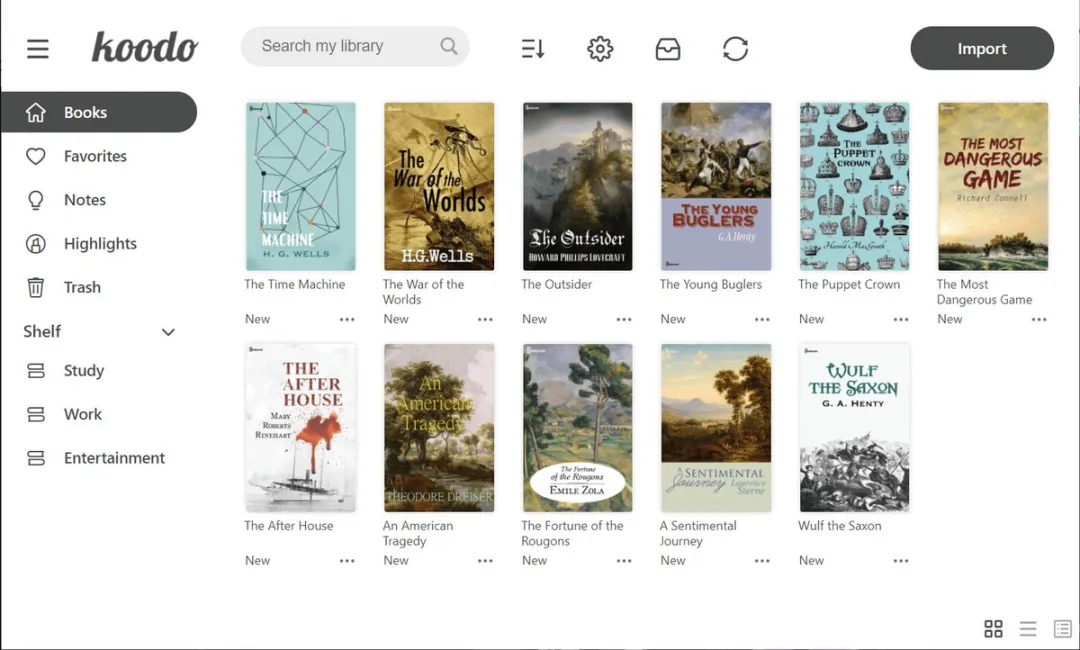
— 书架:左侧固定入口,加自建分类,封面墙可切列表或卡片
02
PART
能做什么
WHAT IT DOES
一个书架,三种看法
默认是封面墙,也能切成列表或者带简介的卡片。左边栏固定几个入口:全部图书、我的最爱、笔记、高亮、回收站;下面可以自己建书架,软件预置了 Study、Work、Entertainment 三个。
书多了以后,这套分类比在一个长长的列表里翻要省事。
阅读界面能调到舒服为止
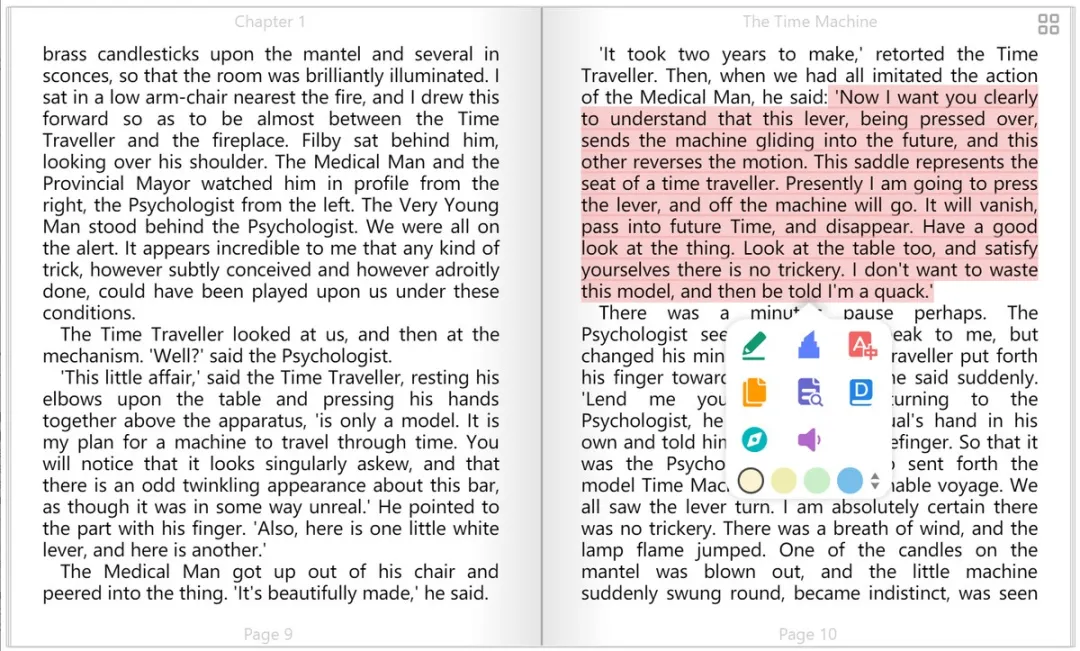
— 双栏阅读与悬浮工具球:划词就能调出翻译、笔记、朗读
单栏、双栏、连续滚动三种排版。字号、行距、段距、页边距、背景色、文字色都给了滑块。
夜里切深色,白天换米黄底,调到自己眼睛不累为止。这套调整项比多数商业阅读器都细。
划词就能做笔记
选中一段文字,会浮出一排小按钮:高亮、笔记、复制、翻译、搜索、朗读。
标注统一收进「笔记」和「高亮」,能一键导出成 CSV、Markdown、HTML、TXT 或 PDF。对爱做书摘的人来说,这个导出能力比只能截图强太多。
跨设备接着读
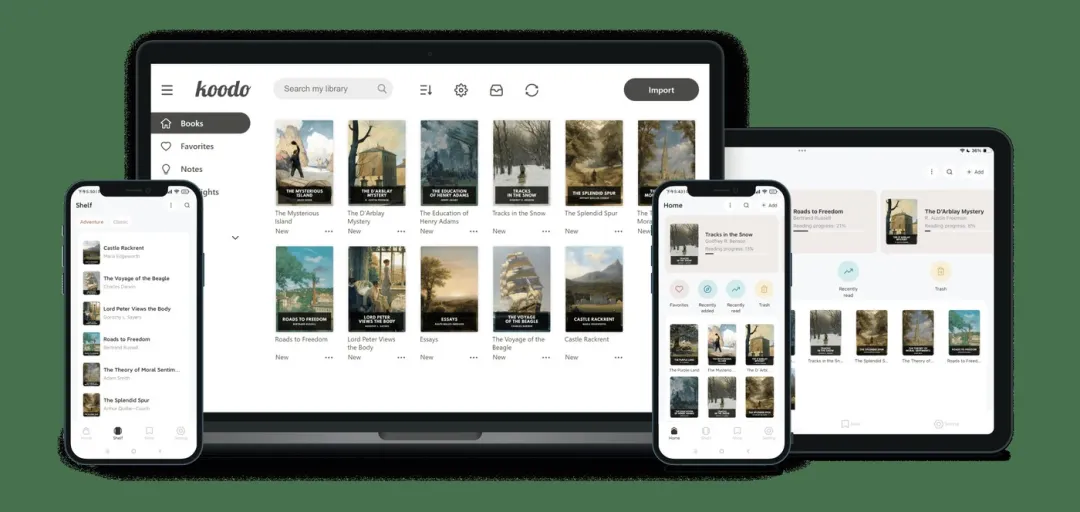
— 手机、平板、网页与桌面共用同一份书架
手机上看一半,回到电脑打开网页版,能接着上次的位置。同步走的是你自己的云盘:OneDrive、Google Drive、Dropbox、WebDAV、SMB、FTP 都支持,也可以拿 Docker 自建。
排版与主题随心换
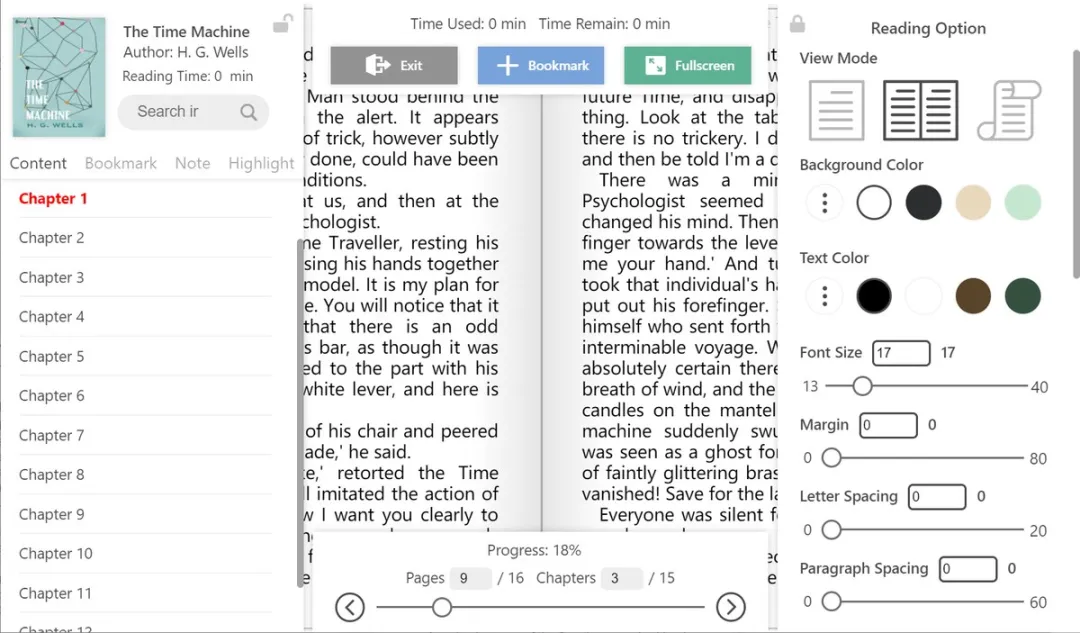
— 阅读设置:目录显示每章页数,背景色四档,字号 13 到 40 连续可拉
目录默认显示每章页数。背景色给了白、黑、米、绿四档,文字色单独可调。
03
PART
怎么用
HOW TO USE
装
官网或 GitHub Releases 下载,三种包:安装版 Koodo-Reader-2.4.6-x64.exe、便携版 -x64-Portable.exe、免安装压缩包 -x64-Win.zip。不想在别人电脑上留痕迹,用便携版。
导书
右上角 Import,可以选文件,也能直接选一整个文件夹批量导入。epub 和 mobi 的封面、作者、简介会自动读出来。
分类
左边栏底部新建书架,把书拖进去。Study、Work、Entertainment 这三个是预置的,名字可以改。
调排版
打开一本书,点右上角设置图标,先挑视图模式,再拉字号和行距。鼠标移到页面上方,会出来书签和全屏按钮。
做笔记
划词,高亮,或者写想法。导出在笔记页右上角,格式可以选 Markdown。
可选:开同步
设置里的同步,挑一个云盘填凭据,手机和电脑就能接力。这一步需要 Pro。
04
PART
用户怎么说
WHAT USERS SAY
「使用 Koodo 阅读电子书的过程中,你还可以用它来记笔记——这一点可比 Calibre 香多了。」
—— 少数派《这款免费好用的电子书阅读工具,竟让 Calibre 黯然失色!》
「它并未提供像 Calibre 那样强大的功能,比如电子书格式转换。」
—— 同一篇,作者也点了短板
「笔者体验下来,对 KoodoReader 比较满意,首先部署简单⋯⋯其二,支持多种常见的电子书格式,其三,阅读体验比较好。」
—— 少数派《上班摸鱼利器!免费好用的开源电子书阅读器》
「完全开源免费,没有会员订阅,没有弹窗广告,所有基础功能一次性开放。」他也写了三个缺点:「桌面版内存占用偏大,不支持带 DRM 加密的书籍,功能选项比较多,刚上手需要花几分钟摸索。」
—— 什么值得买社区用户
三条放在一起,边界其实说清楚了:它不是全能选手,是个读得舒服的书架。
05
PART
下载与获取
DOWNLOAD
👉 点击文章底部的「阅读原文」
安装包、便携版和官网入口都整理在那里,Windows 用户直接下 x64 版就行。
文件大小 113MB。要 macOS、Linux、安卓或 iOS 版本的,官网下载页都有。
///
LAST
多说几句
BEFORE YOU GO
有几句话得说在前头,免得装完失望。
免费版和 Pro 版不是一回事
桌面端书库数量不限、基础阅读功能全给,这部分永久免费。
跨端同步、云盘导入、官方翻译词典、AI 阅读辅助、真人语音朗读、PDF OCR、Send to Kindle 属于 Pro,$4.99 一年。只在 Windows 上读书,免费版够用;要手机电脑接力,才需要考虑 Pro。
有 DRM 的书打不开
亚马逊正版买的 azw 带 DRM,Koodo 不支持解密。这是它守规矩的地方。代价就是那批书它打不开。
它不做格式转换
epub 转 mobi 这类活,照样得回 Calibre。
内存占用不低
它是 Electron 应用,开着比原生软件吃内存,老机器上会感觉到。
如果你的需求就是「把散在各处的电子书收进一个地方,安安静静读完」,Koodo Reader 已经够格。113MB 换一个不弹广告、不上传你阅读记录的书架,这笔账划算。
📢 免责声明
本文所述工具仅供学习与交流使用,软件版权归原作者与发行方所有;
本站仅作推荐分享,不参与软件开发与销售,不提供任何破解、修改或授权服务;
下载请优先使用文中官方渠道;夸克网盘分享仅为便捷分发,版本与安全性请以官方为准;
本站不对软件的功能、安全性及使用后果作出保证,请自行评估风险后使用;
如本文内容或所涉资源侵犯了您的合法权益,请联系删除(评论区留言即可)。
支持正版软件,鼓励通过官方渠道获取更新与支持。
我是 MrCai,平时折腾 Windows 小工具和效率软件,踩过的坑都写在这儿。
既然看到这里了,如果觉得有用,随手点个赞、在看、转发三连吧。
THANKS FOR READING
 微信扫一扫 · 添加人工客服
 QQ扫一扫 · 添加人工客服