开源的电子书编辑器,把自己的文章和图片做成一本带目录的 EPUB
- 2026-11-08 21:23:17
开源的电子书编辑器,把自己的文章和图片做成一本带目录的 EPUB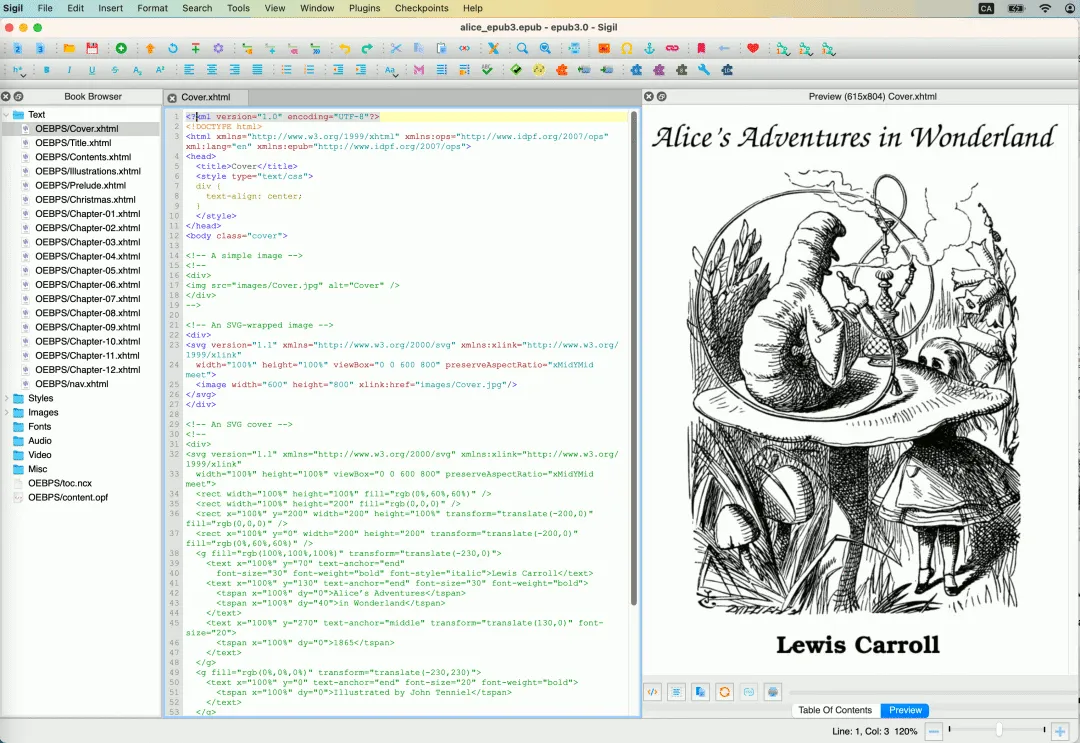
Sigil 是一款开源的 EPUB 电子书编辑器,可以整理章节、插入图片、设置封面与目录,把自己的文字资料保存成能在阅读器里打开的书。
文章和图片分散在不同文件里时,前后翻阅与查找章节不太方便。按主题排成一本电子书,再加上目录和统一样式,就能把一组资料完整带在手机或阅读器里。
🟢 上手难度:下载双击就能用 —— Windows 包
Sigil-2.8.1-Windows-x64-Setup.exe为 140.07 MB;软件有成品,章节排版仍需学习。
🌐 界面语言:简体中文 —— 主界面提供中文,正文排版里的 HTML 与 CSS 标记仍用英文,可以对照预览理解。
能拿它干什么
• 把自己的长文章整理成电子书。按章节放进 EPUB,保存后用手机或电脑阅读器打开,得到一份完整可携带的资料。 • 给书里的章节生成可点击目录。使用正确的标题层级生成目录,读者可以直接跳到要看的部分,不用一直翻页。 • 把说明图片放进对应的段落里。将图片加入书内资源,再在正文引用,让文字与示意图留在同一份文件中。 • 给整本电子书设置统一的样式。用样式表调整标题、段落和图片呈现方式,后面改一处可以影响对应内容。 • 为电子书补上封面和基本信息。设置书名、作者等元数据,整理封面与资源,让文件在阅读器里更容易辨认。
它的做法不一样
• 能看到书的实际组成。章节、图片、字体和样式分开列在书籍浏览器里,出问题时可以找到对应文件,而不是只能改一张页面截图。 • 正文编辑与预览并排使用。章节内容采用 XHTML、样式采用 CSS,右侧预览帮助核对效果;标记不熟悉时,可以从简单段落和标题开始。 • 标准文件可以交给其他阅读器。保存的是 EPUB 2 或 EPUB 3,不要求读者安装 Sigil;实际显示还会受目标阅读器的支持程度影响。
要什么配置
• 一句话。Windows 10 1809 及以上的 64 位电脑,可以取得官方安装包,先制作一本小型电子书。 • 素材准备。用自己的文字与有使用权限的图片;大量高清图会增加书的体积,先按实际阅读需要选择分辨率。 • 排版学习。它不直接把一份 Word 文件完整变成同版式 EPUB,先理解段落、标题与图片引用;复杂布局再逐步加入样式。 • 不用什么。普通本地编辑不用注册账号、搭数据库或购买云订阅;不使用额外插件时,不需要先搭一套开发环境。
怎么跑起来
下载双击就能用,从一篇短文开始,一共四步:
1. 安装官方 x64 包并新建 EPUB,确认书籍浏览器、正文编辑区与预览区的位置。 2. 在初始章节中用段落和标题标记放入自己的文字,对照预览检查;不熟悉标记可请 AI 解释简单示例再修改。 3. 加入一张自己的图片,设置章节标题和书名,生成目录,检查目录链接是否跳到正确位置。 4. 保存 EPUB,用计划阅读的手机或电脑阅读器打开,核对中文、图片与目录;之后再添第二章。
用之前先知道这几点
• 它以代码编辑为主要路径。可视化预览不是完全像 Word 那样拖放排版,先做简单章节;需要额外可视化编辑时再查官方 PageEdit 路径。 • 不同阅读器可能呈现不同效果。复杂字体、排版和 EPUB 3 特性不一定一致,交付前在实际要用的阅读器里打开一次。 • 受保护的电子书不能直接当素材改写。先用自己的文本和可编辑资料练习;若 Windows 打开时提示缺少运行组件,按官方支持说明补对应运行库。
仓库地址:https://github.com/Sigil-Ebook/Sigil
本文来自网友投稿或网络内容,如有侵犯您的权益请联系我们删除,联系邮箱:wyl860211@qq.com 。
 微信扫一扫 · 添加人工客服
 QQ扫一扫 · 添加人工客服